ラベル デザイン の投稿を表示しています。 すべての投稿を表示

Microsoft Expression Design 4の使い方メモ

image
Microsoft Expression Design 4は現在無料で使えるドローツールです。
所有しているサポートの切れたIllustratorの代替アプリケーションとして使えるか連日テストを行っています。
Illustratorの使い方が染みついているせいか、製品が違うと使い勝手が異なるためよく使う使い方を自分用としてメモ。
なお、これは使えるんじゃないか?残念、使えないのか・・・という内容も一緒にメモしております。

2014.03.14 テキストを傾斜にする方法を追記しました。
2014.03.15 AIファイルをインポートできない場合の対処法を追記しました。
2015.08.25 点線の書き方を追記しました。

Snipping Tool使ってます?ウィンドウの切り出しに使えます

image

Windows7からでしょうか?

今更ながらSnipping Toolなるアプリケーションを見つけました。

標準で搭載されているので、是非使ってみてください。

便利です!

ウィンドウの部分切り出しに使えます

Snipping Toolはウィンドウの部分切り出し(キャプチャ)を行い、画像ファイルに出力するツールです。

例えば、下記画像のようにブラウザの一部をコピーしたいとか。

2012-10-27_144109

WindowsXPの時代は標準機能だけでウィンドウの部分切り出しをしようとすると

  1. PrtScボタンを押す
  2. mspaintを起動
  3. クリップボードのデータを貼り付け
  4. マウスで範囲指定し、切り出す

など、複数ステップを行う必要がありました。


その点、Snipping Toolは、2ステップでウィンドウの部分切り出しが可能です。

  1. Snipping Tool起動
  2. 範囲指定し、切り出す

切り出しした後にメモしたりもできます!

メモはWindows8+タッチパネルだと楽そうですね~

image

保存は画像ファイル(標準はPNG)にできますが、メールに添付して送信もできます。

image

「PDFの一部をワードに張り付ける」ときに役立ちますね

どんな時に使うか?という話になると、私がよくキャプチャソフトを使うのは

  • PDFファイルの一部を切り出し、ワードに張り付ける
  • Webサイト用サムネイル画像として切り出す
  • ブログ記事の画像加工
  • mspaintを使わず、Windowsフォトビューアから写真の一部を切り出す

などでしょうか。


普段はシェアウェアのFastStone Captureを使用していますが、インストールしていないパソコンを使って作業をするなら、Snipping Toolを使いますね。

だって、無料ですもの!

余談ですが、Snipping ToolはOneNote2010の[画面の領域]機能にそっくりなんですよね。

もしや、内部的に同じものだったりして・・・

image

21以上の丸数字(①②③)をフォントを使って表示させる

image

社員から21以上の丸数字を出したいんだけど、いい方法ない?との質問がありました。

Illustratorなどで作ってもよかったんですが、面倒くさかったのでフォントを探してきました。

ゴシック体は無料の「Circle Number Font」

image

WikiPediaで調べてもらえればわかりますが、Unicodeの場合は丸数字が1~50まで入力・表示できますが、一般的には1~20までのはずです。

そのため、21以上の丸数字を表示するには自分で画像を作るかフォントを使う必要があります。

今回見つけてきたCircle Number FontはShinagawa.inさん作成のフォント。

2種類のフォントが用意されています。

丸数字 ゴシック体(無料!)

丸数字 明朝体(有料、630円)

明朝体を使いたい方は、作者にお金を支払いましょう。

image

唯一の問題は93までしかないことくらい

image

Circle Number Fontの導入および使用法は簡単ですが、唯一の問題は93までしか表示できないくらいですね。

93以上必要になるシチュエーションが思いつきませんので、私にとっては必要十分のフォントだと思っています。

インストールは簡単!Windows7 64bitでも使えます

image

Windows2000やXP時代はフォントのインストールはコントロールパネル→フォントから新規インストールしていましたが、Windows7のフォントインストール方法はもっと簡単ですね。

フォントファイルを右クリック→インストールを選択するだけ!

えらく簡単になったもんだな・・・

Windows7 64bit環境での使用ですが、Windows7 64bit Ultimateでインストール&使用は可能でした。

ダウンロードはVectorからどうぞ!

Circle Number Font 「丸数字フォント」

ThinkPad特有の青みがかったモニターの色調整をしてみた

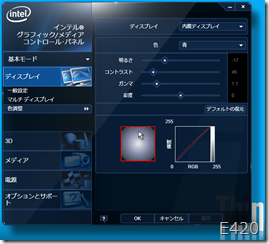
ThinkPadの液晶モニターに特有の青味があることをはじめて知ったので、2chのテンプレートを参考に色調整をしてみました。

対象はThinkPad T420とThinkPad Edge E420の2機種。

変更するとよく分かりましたが、背景が黒のサイトだと思っていたので実は茶色・・・といった感じになります。

ちゃんとした色を表示しないとダメな環境では必ず行うべき設定ですね。

知ってよかった、やってよかった・・・

ThinkPadでの色調整

下記内容は2chの「Lenovo ThinkPad Edge Part14」のテンプレートをそのままコピーしたものです。

どなたが書いたのか分かりませんが、情報提供してくれた方ありがとうございます。


ThinkPadモニタ特有の青みがかったやや色味の薄い所を調整します

①7の調整を使う場合
[画面の色調整] を開くには、[スタート] ボタン 、
[コントロール パネル] の順にクリックします。
検索ボックスに「ディスプレイの調整」と入力し、
[ディスプレイの色の調整] をクリックします。

②インテルの調整を使う場合
デスクトップ上で、右クリック→
「グラフィックプロパティ」を選択して、
「インテルグラフィック/メディアコントロール・パネル」
を表示させます。

色々な方の調整を書き出しときます
例1
赤、明るさ 2
緑、明るさ -5
青、明るさ -30
ガンマ(全色) -9

例2
赤 +10
緑 -9
青 -25

例3
赤 明るさ -5 コントラスト 49 ガンマ 1.2 彩度 0
緑 明るさ -4 コントラスト 45 ガンマ 1.0 彩度 0
青 明るさ -17 コントラスト 46 ガンマ 1.1 彩度 0

image無題

Windowsの色調整機能も使えるよ!

ThinkPadのモニター以外ではどうやって色調整をすればいいのか、一緒に調べて見ました。

Windowsには色調整機能が標準で搭載されているので、ThinkPad以外の液晶モニターを使用している人はこっちの設定が役立つでしょう。

ウィザード形式になっているので、説明文をちゃんと読んで補正していくだけですので簡単です。

設定は、コントロールパネル→ディスプレイ→色の調整(左側リスト内)をクリックしてください。

image

Webデザインをする際の4原則

違うことを調べている最中に見つけたページがあったのでメモ。

デザインを勉強したことがない人でもデザインできるようになるかもしれない4つの基本原則

Photoshop:: 写真のテカリ(反射)を修正する

写真を撮影すると蛍光灯などの反射が映り込むケースが多々あります。

修正がなかなか難しいのですが、簡単にレタッチできる方法を聞いたのでメモ。
  1. スタンプツールを選択
  2. 描画モード「比較(案)」を選択、不透明度「50%」にする
  3. テカリ(反射)部をなぞる
写真にもよりますが、この方法でほとんどの写真を修正することができました。

デザイン:: アイコン集

商用可能なアイコン集があったのでメモ。
商用可能なのが助かりますね。
各色やPSDも入っているので、修正可能なのもうれしいところです。

gCons: Free All-Purpose Icon

Photoshop:: オブジェクトのラインを修正する

今日林家パー子をスーパーモデルにという記事を見たんですが、体のラインを修正する際Photoshopでは[フィルタ]→[ゆがみ]を使ってました。

試しに凸凹の円を修正してみましたが、いいですな~使えますな~

合わせて、肌などのキメをぼかすために[フィルタ]→[ノイズ]→[ダスト&スクラッチ]で!

チュートリアルサイトDEKIMAGAから~

PHOTOSHOP:: 筆タッチのライン引き

タイトルのとおり、仕事で筆タッチのラインを引きたいと思い、ググっていたらProMaxさんのブログ記事にあったPHOTOSHOPで簡単筆風イラストが非常に参考になったのでメモ。

illustrator:: 角丸長方形の修正

illustratorで角丸長方形のサイズを修正した場合のやり方をメモ。

①ダイレクト選択ツール(白矢印)を選択
②表示→バウンディングボックスを非表示
③下図のような角丸長方形の□部分をShiftを押しながら4つ選択
 選択すると□が■に変わります
④底辺をドラッグし、任意の場所でドラッグ。
 ドラッグ中のプレビューは、角丸部分が変化しますが、ドラッグすると元々の丸角になります。

デザイン:: リキッドデザインの導入

Webサイト作成時に気をつけるのが「リキッドデザイン」!
言葉の意味がよくわからんかった・・・

1つの解像度に注目したサイトを作るのではなく、ブラウザの大きさを変更してもサイト配置が崩れないようにする技術。

宰相は、A4印刷サイズにし、1280x1024以上などの解像度になってもいいように。

もちろん、DHTMLやFlashを対象でっす。

tableを使う場合、横幅をピクセル表記なく、パーセント表記で。

Photoshop:: 点線と矢印の書き方メモ

Photoshopで点線と矢印の書き方がわからなくて調べた内容をメモ。
まだまだ知らんことだらけだな~。
日々勉強、勉強・・・

■点線の書き方
 http://www.c-rainbow.com/description/tensen/tensen.htm

■矢印の書き方
 http://howtwo.jp/story.php?id=71

Photoshp:: 結合したレイヤーの編集

無知というのは素敵なことであり、残念なことでもあり・・・
Photoshopで複製したスマートオブジェクトを1つのレイヤーに結合した後に修正ができないことがわかりました。

一度スマートオブジェクトを作り、複製、複製・・・、複数選択→結合なんて処理をいつもやっています。
最初に作ったスマートオブジェクトのみ残し、その他を結合。
最初に作ったスマートオブジェクトを修正すれば、結合したオブジェクト郡も切り替わるかもと思いましたが無理でした。

絶対修正しない!という確信がない限り、レイヤー結合はしない方がいいですね。

映像:: プロキシ編集

動画編集を行う必要があり、いつもどおりTMPGEncを使って編集を行いました。
以前からプロキシ編集プロキシファイルという言葉がよくわからないままに・・・これはいかんと思い、調べてみました。

■プロキシ編集
 キャプチャした HDV ファイルを編集する際、オリジナル HDV ファイルよりもある程度画質を落としたファイル (プロキシファイル) で読み込み、そのプロキシファイルを元にファイルを編集する機能。
 プロキシファイルを使用することで、操作時の負荷を軽減し、操作性を向上することができます。
 なお、レンダリング時はオリジナルの HDV ファイルを使用するため、出力ファイルの画質には影響はありません。

いつも使っているSony製ハンディカムのページで説明が書いてました。
確かにHD動画などを取り扱う場合、マシンスペックが必要なのでプロキシ編集があれば楽だよな、と・・・

■今日の一言
 nVidiaのGeForceシリーズ欲しくなるね。
 CUDA使えばエンコード早くなるんだけど・・・ATI派としてはつらいところです!

デザイン:: Adobeの色見本

adobeの色見本サイト。
結構使っているけど、使わないとURL忘れちゃうのでメモ。

http://kuler.adobe.com/

デザイン:: ラスタライズとは

Photoshopを使っていて、たまにわからない言葉があったりします。
「ラスタライズ」なんてのは特にわからん・・・
というわけで調べてみました。

■ラスタライズとは
 ベクタ形式の情報を展開して、点の集まりに変換することをラスタライズ(ラスタライゼイション)という。

ただでさえ奥が深いPhotoshop、ある程度使えても言葉がわからんのじゃ意味がないね~

Photoshop:: 建物などの歪みを補正

タイトルのとおり、建物やオブジェなどを撮影した際、若干は歪みが出ます。
その歪みを補正するやり方をメモ。

①背景レイヤーの場合は編集可能なレイヤーにする
 ※ここをやらないと③遠近法が適用にならないため
②ビュー→表示→グリッドの設定・表示
③編集→変形→遠近法を使って歪みを補正

結構使えるな、これ・・・

Photoshop:: ペンツールで選択範囲を作成する

お恥ずかしい話ですが、ペンツールを使って選択範囲を作成することができるはず!と思いつつ、ずっとやり方が分からなかった・・・
やっとやり方がわかったのでメモ。

http://www.dougamanual.com/blog/11/135/e688.html

①ペンツールを選択、上部ので形式?からパスを選択
②選択領域を作成
③パスウィンドウを開き、「選択範囲を作成」をクリック
④ぼかしの範囲を決めれば終わり。

いや~今まで手動消しゴムツールでやっていたのが馬鹿臭くなりますな・・・

Photoshop:: パフォーマンスの最適化

Photoshopを使う頻度が高く、連続して使いつづけるとパフォーマンスが悪くなります。
タスクマネージャからメモリ使用量を見れば、スワップしてるし。。。

というわけで、パフォーマンスの最適化について調べた内容をピックアップします。
詳しくは、adobe「パフォーマンスの最適化」を見てください。

①環境変数の見直し
 ・プラグイン・仮想記憶ディスクを見直す
 ・メモリ・画像キャッシュを見直す
  小さい画像がメインの場合、キャッシュ設定は小さい値に。
  大きめの画像、かつメモリをガツンと搭載している場合は、値を大きく。
  ※仕事のマシンはメモリ1GBのため、キャッシュ設定を4、メモリは225MBにしています。
 ・メモリの使用状況は、常時使うアプリを全て起動してから使えるメモリを考慮して設定。
②メモリのクリア
 「編集」→「メモリのクリア」でヒストリーなどのキャッシュをクリアする。
③[大きいタイル] プラグインの有効
 メモリを2GB以上搭載しているマシンの場合、[大きいタイル] プラグインを有効にしてやるとパフォーマンスが上がる。
 [大きいタイル] プラグインのファイル名の先頭にある~(チルダ)を取っ払う。
 ※デフォルトパス
  C:\Program Files\Adobe\Adobe Photoshop CS3\プラグイン\機能拡張\大きいタイル
④カラー分解はRGB
 通常使うカラー分解はRGBにし、印刷などを行う場合はCMYKへ変更する。

以上の内容を理解してやれば少しながらパフォーマンスが上がります。

デザイン:: 和紙のテクスチャ

背景を和紙のようなテクスチャを配置したいなと思っていたらHowToサイトがあったのでメモ。
http://www.c-rainbow.com/howtotex/washi/howtowashi.htm

スポンサーリンク