ラベル ガジェット の投稿を表示しています。 すべての投稿を表示

デジタル耳栓「MM1000」が大活躍!旅のお供に超必須なグッズです!

image
2014年10月に購入したキングジムさんのデジタル耳栓「MM1000」のフィールドテストを行った感想をメモ。
旅をする時に絶対に必要なガジェットとなりました!

サーバー ルームに入り浸る人にデジタル耳栓「キングジム MM1000」をおススメします

image
サーバー ルームや飛行機の騒音、好きですか?
好きな人はあまりいないと思いますが、静かな環境で仕事や睡眠をしたいものですよね。
私も静かな環境で仕事がしたいので、キングジムのデジタル耳栓「MM1000」を購入してみました。
想像以上に良いガジェットでしたので、ご紹介します。

Windows 7 mstsc.exeがクラッシュする原因~ntdll.dllと0xC0000374とCSR Bluetoothスタック

Windows 7のリモートデスクトップ接続(mstsc.exe)が突然、利用できなくなりました。
時間が非常にかかりましたが、原因と対処法をメモ。
一つだけ言わせてもらうと「CSR社製Bluetooth スタック、大嫌い!」です。

今回の現象

  • Windows 7 Professional 64bitのクライアントPCを利用
  • 11/14にWindows Updateを実施、OS等は最新状態
  • リモート デスクトップ接続(mstsc.exe)を実行(パスワード等を入力)
  • [リモート デスクトップ接続 は動作を停止しました]のウィンドウが表示される
2013-11-11_084614
mstsc.exeのバージョン情報は下記の通り。
2013-11-14_131043
Application Error ログ
障害が発生しているアプリケーション名: mstsc.exe、バージョン: 6.1.7601.17514、タイム スタンプ: 0x4ce7ab44
障害が発生しているモジュール名: ntdll.dll、バージョン: 6.1.7601.18247、タイム スタンプ: 0x521eaf24
例外コード: 0xc0000374
障害オフセット: 0x00000000000c4102
障害が発生しているプロセス ID: 0x954
障害が発生しているアプリケーションの開始時刻: 0x01cee0ef83848de7
障害が発生しているアプリケーション パス: C:\Windows\system32\mstsc.exe
障害が発生しているモジュール パス: C:\Windows\SYSTEM32\ntdll.dll
レポート ID: fce7fb65-4ce2-11e3-ae7e-0009dd404bad
Windows Error Report ログ
障害バケット 134637766、種類 4
イベント名: APPCRASH
応答: 使用不可
Cab ID: 0
問題の署名:
P1: mstsc.exe
P2: 6.1.7601.17514
P3: 4ce7ab44
P4: StackHash_423a
P5: 6.1.7601.18247
P6: 521eaf24
P7: c0000374
P8: 00000000000c4102
P9:
P10:
添付ファイル:
C:\Users\ユーザ名\AppData\Local\Temp\WER8BCD.tmp.WERInternalMetadata.xml
これらのファイルは次の場所にある可能性があります:
C:\Users\ユーザ名\AppData\Local\Microsoft\Windows\WER\ReportArchive\AppCrash_mstsc.exe_804b777746cdd9cfe3869fa3ecb7cf773ab686_0ef8ab3e
分析記号:
解決策を再確認中: 0
レポート ID: fce7fb65-4ce2-11e3-ae7e-0009dd404bad
レポートの状態: 0

VSの”プロセスの呼出し履歴”を使ってみる

修行の一環としてVistual Studio Express(VS)をたまに使っており、プロセスの挙動を確認してみました。
結果、ntdll.dllのヒープが壊れている(0xC0000367)とのこと。
残念ながらこれ以上の情報が得られず、原因不明・・・
  1. リモートデスクトップ接続(mstsc.exe)を起動しておく
  2. VSを起動、[ツール]→[プロセスにアタッチ]をクリック
    image
  3. [選択可能なプロセス]一覧から[mstsc.exe]を見つけ、[アタッチ]ボタンをクリック
    2013-11-15_092438
  4. [デバッグ]→[ウィンドウ]→[呼び出し履歴]をクリック
    または、[Alt]+[7]を押す
    2013-11-15_092558
  5. リモートデスクトップ接続を実行(パスワード等を入力)
  6. [ブレークポイントが発生]するので[中断]ボタンをクリック
[出力]内容や[シンボルの詳細]を確認。
~CBtProxyCB
'mstsc.exe' (Win32): 'C:\Program Files\Common Files\Microsoft Shared\Windows Live\WLIDCREDPROV.DLL' がアンロードされました
'mstsc.exe' (Win32): 'C:\Windows\System32\certCredProvider.dll' がアンロードされました
'mstsc.exe' (Win32): 'C:\Windows\System32\BioCredProv.dll' がアンロードされました
'mstsc.exe' (Win32): 'C:\Windows\System32\vaultcli.dll' がアンロードされました
'mstsc.exe' (Win32): 'C:\Windows\System32\winbio.dll' がアンロードされました
'mstsc.exe' (Win32): 'C:\Windows\System32\SmartcardCredentialProvider.dll' がアンロードされました
'mstsc.exe' (Win32): 'C:\Windows\System32\LMIinit.dll' がアンロードされました
Critical error detected c0000374
mstsc.exe によってブレークポイントが発生しました。
初回例外が 0x0000000076DD4102 (ntdll.dll) で発生しました (mstsc.exe 内): 0xC0000374: ヒープは壊れています。 (パラメーター: 0x0000000076E4B4B0)。
ハンドルされない例外が 0x0000000076DD4102 (ntdll.dll) で発生しました(mstsc.exe 内): 0xC0000374: ヒープは壊れています。 (パラメーター: 0x0000000076E4B4B0)。
初回例外が 0x0000000076D65A41 (ntdll.dll) で発生しました (mstsc.exe 内): 0xC0000005: 場所 0x0000000000000000 の読み取り中にアクセス違反が発生しました。
プログラム '[7776] mstsc.exe' はコード 0 (0x0) で終了しました。

原因はCSR Harmony Wireless Software Stack

image
全く原因が分からない状況でしたが、直前の行動を思い返してみました。
数週間前にLogitec社製Bluetoothドングル「LBT-UAN04C2」を購入、CSR社製[CSR Harmony Wireless Software Stack]をインストールした事くらい。
念のため、[CSR Harmony Wireless Software Stack]をアンインストールしてみたところ、解決しました
アンインストール前後のntdll.dllのプロパティを見比べましたが、差異はありません。
CSR社のソフトウェアは何をしてくれたんだろうか・・・
いい迷惑&渡米前なのに疲れた・・・
2013-11-15_161351
SmartCardによるもの?
同じ現象が起きた方のブログ記事によると、RDPのローカルリソースにある「スマートカード」が原因と説明されていました。
前述のスタックトレースに「SmartcardCredentialProvider.dll」の文字が・・・
リモートデスクトップ接続がクラッシュする - 普段はWindowsを使っているのよ
現在は同Bluetooth ドングルを使っていないので確認できていませんが、RDPの[ローカル デバイスとリソース]の[詳細]ボタンをクリックし、[スマート カード(複数)]のチェックを外せばいいようです。
勉強になります。

余談:CSR社製BTスタックとThinkPad Bluetooth キーボード
今回購入したロジテック社Bluetoothドングルは、CSR社のBTスタックを使用します。
このBTスタックをインストールすると「ThinkPad Bluetooth ワイヤレス・トラックポイント・キーボード」は使えません。
理由は、ペアリングするためのウィザードが表示されない=機器を認証できないためです。
では、どうやってThinkPad Bluetooth ワイヤレス・トラックポイント・キーボードを使うのか?
CSR Harmony Wireless Software Stackをアンインストールし、Windows標準BTスタックを利用する
ことです。
下記はアンインストールする前に行った作業手順です。
  1. CSR Harmony Wireless Software Stackをアンインストール
  2. Bluetoothアダプタを抜き差しする
  3. 標準ドライバが適用されるのを待つ
    image
下記3点はドライバがないため利用する事が出来ません。
個人的には、キーボードが使えればそれだけでいいので無視するつもりです。
image
image
image

ThinkPad Twistで使えた miniDisplayPort 変換アダプタ

先日、品川マイクロソフト本社で行われたイベントに登壇するため、ThinkPad Twistで使えるDisplayPort-VGA変換アダプタを物色、購入してみました。
結果、普通に使えましたのでご紹介。

ThinkPad Twistの外付けディスプレイ用ポート

ThinkPad TwistはThinkPad T/X/Wシリーズと異なり、VGAポートは搭載していません。
その代り、
  • miniDisplayPort
  • miniHDMI
の2ポートを搭載しています。
どちらの変換アダプタにするか考えてみた結果、以前からほしいな~と思っていたSurface RTはminiDisplayPortを搭載しており、買い替えた後にも使える変換アダプタがいい!ということで、miniDisplayPort 変換アダプタにしました。

購入したminiDisplayPort 変換アダプタ

今回購入した変換アダプタは
ELECOM miniDisplayPort変換アダプタ forAPPLE DVI ホワイト AD-MDPVGAWH
です。
使ってみた感想は
  • ThinkPad用として問題なく使える
  • ケーブルは固め(結構好き)
  • 可もなく不可もない、デザインと材質
  • miniDisplayPortの差し込みが若干さしにくく、また、抜けにくい(ThinkPad Twistだからかも)
  • Macのデザインに合わせ白を基調とした作りですが、高級感は一切ない!
といったところ。

外部出力という目的はしっかり達成できますが、製品としては至って普通です。
俗にいう「可もなく不可もない」製品です。

購入前に他社製品も検討しました。
  • 激安品(5~600円)は、品質が悪いのか数回使うと壊れる可能性が異常に高い様子
  • 1,000円ちょっとのPlanex社製は評価が良い!
    しかし、十数年コンシューマ系パーツを使った限り、たった一度もPlanex社製でいい思いをしたことがないので買う気になれない
  • 当初、Lenovo純正品を買う気満々だった!
    しかし、「それじゃなんかつまらないな・・・」と思い、候補から外す
今思うと、よくよく考えこまれていない&平凡な理由でエレコム製を購入したような気がします・・・
ThinkPadのminiDisplayPortを使ってみたい!という方の参考になれば是幸いです。


Google Nexus 7の修理手順~マイクが故障

image

昨年Google Playから購入したGoogle製タブレット Nexus 7ですが、1年未満で音声認識が全く出来なくなりました。

先ほどASUS JAPAN(エイスース ジャパン)に連絡し、修理依頼を行いましたので手順をメモしておきます。

故障内容

  • 音声検索アプリを起動し、キーワードを話すも「音声入力を開始するにはマイクをタップします」となる
  • マイクアイコンのアニメーションは一切動かない
    マイクに対し息を吹き付けると、稀にマイクのアニメーションが反応する
  • 2か所のマイクでも現象が同じ

修理依頼先

ASUS JAPAN コールセンター

  • フリーコール:0800-123-2787
  • 携帯・公衆電話:047-390-5630

事前に確認・実施すべき事項

  1. 保証期間内かどうか
  2. Google Searchアプリを最新にして現象を確認
  3. 初期化し、Google Searchアプリを最新にして現象を確認
  4. OSとGoogle Searchアプリのバージョンを確認

修理依頼手順

  1. ASUS JAPAN コールセンターへ電話
    Nexus 7の修理を行うには3→1→2の番号を順に押しましょう。
  2. 現象の報告
    初期化後の動作も報告すると話が通りやすいです。
  3. シリアル番号から保証状況を確認
  4. 氏名・住所等を確認
  5. 回収日を確認
    佐川急便等の運送会社が回収にきます。
    時間指定は可能でした。
  6. 修理受付 完了

修理依頼に必要なもの

運送会社に引き渡す時に必要なものは下記の通り。

  • Nexus 7本体
  • ACアダプタ
  • 購入時の箱
    ※まだ所有していればですが・・・
  • 購入日付等が分かる書類
    ※Google Playから購入した場合は不要
  • 修理依頼 確認書
    PDFを印刷し、全て記入して同封

修理依頼 確認書は下記リンクからダウンロードし、印刷しましょう。

http://support.asus.com.tw/images/file/ASUS%20Japan%E4%BF%AE%E7%90%86%E4%BE%9D%E9%A0%BC%E7%A2%BA%E8%AA%8D%E6%9B%B8.pdf

なお、ケーブルの被覆 破損や断線は、ユーザの瑕疵となる可能性が高いとのことです。

その場合、有償対応となり、約2,000円かかるとの事。

事前に行っておくべき事と注意事項

修理依頼を行う上で、事前に行っておくべき事は下記の通り。

  • 初期化され返却されるので、各種バックアップは必要
    オンラインバックアップをしている方は不要でしょう。
  • パスワードロックは事前に解除しておく事

注意事項は下記の通り。

  • 落下・水没等ユーザによる瑕疵が確認された場合は有償修理
  • 保護フィルムを貼っている場合は剥がされてしまう

現在は時期が悪いようで、通常よりも修理期間が長いようです。

3週間から4週間は見てくださいとのことでした。

時間はかかりますが、日本法人がある会社は安心できますね。

中華パッドで懲りたせいだと思いますが・・・

Logicool Unifyingレシーバが認識しない・・・

image

長年Logicoolを愛用していますが、今回初めてUnifying対応機器を複数購入してみました。

Logicool Unifyingソフトウェアを使用しレシーバを接続・認識させるつもりが、いつまで経っても認識しない・・・

原因が全く思いつかなかったので、Logicoolのサポートセンターに問い合わせした内容をメモしておきます。

認識しなかった理由は「Unifying非対応レシーバ」を挿していた

Logicoolのサポートセンターの方曰く、「Unifying非対応レシーバをパソコンに挿し込んでいませんか?」と言われました。

画像を見てもらえばわかりますが、Unifying対応機器はオレンジ色のマークがついています。

image

これはレシーバも同じで、左がUnifying非対応レシーバ、右がUnifying対応レシーバになります。

image

今回の原因は左のUnifying非対応レシーバを挿し込んでいたため。

理由が分かれば簡単な事でしたが、しっかり仕様を調べておくべきですね

製品によってUnifying対応レシーバでないものがありますので、Unifying対応レシーバ搭載デバイスを知りたい方は下記リンクをみてください。

http://www.logicool.co.jp/ja-jp/promotions/6126?pcid=6072

余談:新しい対応機器をペアリングする手順
  1. Logicool Unifying ソフトウェアを起動、[詳細]ボタンをクリック
    image
  2. [Unifying受信機]を選択、[新しいデバイスをペアリングする(P)]をクリック
    image
  3. ペアリングする機器の電源をONにする
    image
  4. ペアリング完了
    image
余談2:ペアリング済み機器を解除する手順

Logicoolサポートセンターの方より、ペアリング済み機器を他パソコンで使う場合は必ず[ペアリング解除]をしてください!と強く言われました。

解除の手順は下記の通り。

  1. Logicool Unifying ソフトウェアを起動、[詳細]ボタンをクリック
    image
  2. 解除したいデバイスを指定、[ペアリング解除]ボタンをクリック
    image

茄子的 今年一番ヒットしたツールは・・・

cone box advent
おはようございます、茄子です。
地元青森のWeb企画「Aomori Web Advent Calendar 2012」の16日目を担当します。
今回のテーマは「今年一番ヒットしたツール」!
内容を書く前に、今年一年を振り返るいい機会をいただいたな~と思いました。
企画立案・実行・管理をされてた方々、本当にお疲れ様です&ありがとうございます。

Aomori Web Advent Calendar 2012とは?

Aomori Web Advent Calendar 2012については、以前書いた記事をご覧ください。
http://nasunoblog.blogspot.jp/2012/11/aomori-web-advent-calendar-2012.html

茄子的「今年一番ヒットしたツール」は・・・

さて、お題「今年一番ヒットしたツール」ですが、今年はこれ以外考えられません!
それは
image_thumb[1]
ではなく、
image
です。
WHS2011関連じゃなくてすみませんm(+_+)m

(ハード)パンチャー必須のテンキーパッド

事務職や経理職に従事されている方なら毎日データ入力作業を行っていますよね。
私も毎日1時間以上パンチャー(キー入力をしまくる人)になってます。
キーボードといってもテンキーパッドが必須な作業なんですが、
正直
データ入力は打ってて楽しくない!
あんど
レノボ社ThinkPad USB数値キーパッドの打ち心地が悪い
ため、少しでも打ち心地のいいテンキーパッドを探しました。
それが、今年一番ヒットしたツール「Majestouch TenKeyPad」です。

打つ楽しみUP&打ち損じDOWNと良い事づくめテンキーパッド

image
Majestouch TenKeyPadは3,000円以上するテンキーパッドです。
普通に考えると、テンキーパッドで3,000円って高いですよね?
というか、高いです!
なぜなら、バッファローなどは1,000円未満、激安品だと500円でテンキーパッドが購入できますから。

ですが、高いだけの価値がやっぱりあるんです。
この製品を1か月以上ほど使い続けた感想はこんな感じ。
  1. キーが軽く打てる
    キーの接点は2mm押し下げた位置にあり、軽く打つだけで入力です。
    また、キーがグラグラしません。
    しっかり・はっきりキーを打つ事ができます。
  2. データ入力のタイプミスがかなり減った
    キーの底まで押し終える必要がないため、次のキーが打ちやすい。
    その他複合的要因によってタイプミスがかなり減りました。
  3. データの訂正がかなり楽になった
    EscキーやTabキー、BackSpaceキーが配置されているため、テンキーパッドだけで入力訂正が可能です。
    タイプミスの度にキーボード左側の同一キーを押す動作が省略されますので、訂正作業が非常に楽になりました。
  4. 1000や10000などが打ちやすい
    電卓同様、00ボタンが配置されています。
    10000を打つ場合、今までは1+0x4の5回入力するところが、1+00x2の3回入力で済みます。

時間短縮だけじゃない!実は精神的にも楽になりました

image
ThinkPadテンキーパッドを使って1時間ほどデータ入力する分量があるとします。
ほぼ同じ分量をMajestouch TenKeyPadを使って入力すると、平均50~55分程度で作業が終了しました。
時間だけみれば約10~16%の作業効率が高まった計算になります。
理由は簡単! 上記感想の2,3,4が合わさることで時間短縮は絶対可能です。

これだけでもすごいのですが、実は精神的にも楽になれたデバイスです。
パンチャーをやった事がある人しか分からないかもしれませんが、数時間データ入力をし続けると心身ともに滅入ります
何でもそうでしょうが、データ入力をし続けると
  • 肩がこる
  • 指や手の甲、手首が痛くなる
  • 目が疲れる
  • 同じ作業ばかりでイライラする
  • 入力間違いでイライラ増殖
  • 思考がだんだん停止し、「いつ終わるんだ・・・」と思い始める
  • 作業終了後の虚脱感(やっと終わった・・・)
がある訳でして・・・
そんな作業を行う人に
  • 入力ミスが少なく
  • サクサク打て
  • どんどん残りのデータ量が減っていく
デバイスを与えてみてください。
そんなんあるなら、誰だって飛びつきたくなります!
私にとってはMajestouch TenKeyPadがそのデバイスでした。
3,000円程度のデバイスでこれだけの効果があるとは、うれしい誤算!

入力デバイスは、触って使い続けないと良さがわからない

MON_6174[4]
Majestouch TenKeyPadは3,000円以上する入力デバイスです。
1万円を超える高級キーボードだと「FILCO Majestouch」や「東プレ RealForce」、「PFU Happy Hacking Keyboard」などがあります。
キーボード一つだけでこの値段ですが、高いだけの理由がやっぱりあるんです。
マウスも同じことが言えます。
パソコンを毎日使い、キーボード入力を頻繁に行う人は是非検討してみてください。
最初はよく分からないかもしれませんが、使い続け、手に馴染んでくると安いキーボードやテンキーパッドとの差が確実に分かってきます。
作業の苦痛が軽減できる可能性、もしかしたら、キーを打つ楽しさが感じられるかもしません。
是非入力デバイスの良さを実感してほしいな~
ThinkPad同様、壊れたらまたMajestouch TenKeyPadを買うんだろうな~私は。
余談:じゃ二番、三番は何なの?
「二位じゃダメなんですか?」と何方かが言っていたのが懐かしいですね。
さて、余談です。
今年二番にヒットしたツールというと、「Lenovo ThinkVision LT1421」というUSB液晶ディスプレイですね。
2012-03-23 17.57.22
名前のとおり、USBケーブルを繋ぐだけでデュアルディスプレイにできます。
ディスプレイの品質はよくありませんが、手軽さや持ち運びやすさなどの利点があるため、毎日使っています。
デュアル・トリプルティスプレイにしちゃうと作業効率が一気に上がり、気持ちよく仕事ができますよね~
難点は、接続がUSB2.0のため画面転送のデータ量が多くなると描写が追い付かなくなり、8ビット画面みたいになることかな。
そうなったときは少し待ちます!
そんな可愛い動作をするLT1421が気になった方は、レビューをみてくださいね。
Lenovo ThinkVision LT1421 ワイド液晶を使ってみた(1452DB6)
ちなみに3番目は、ブラック・アンド・デッカーのハンディ掃除機「フレキシー」です。
小さい子供がいるので床に落ちているゴミをすぐに吸い取れるので、非常に重宝しています。

ポリカーボネートケース「iBuffalo 3Hハードケース」を使ってみた~Nexus7とGalaxy S3

image

今までスマートフォンのケースはポリカーボネート樹脂のものを使い続けていたので、Nexus7とGalaxy S3のケースはiBuffalo 3Hハードケースにしてみました。

いい点・悪い点があるのでご紹介。

いい点

  • 衝撃に強い!
    ポリカーボネート樹脂ですから当然ですよね。
    当然ですが、落下させたらケースに傷はつきますよ。
  • クリアタイプはデザイン・色を損ねない
    Nexus7は本体が黒、Galaxy S3は白。
    3Hハードケースのクリアは当然ですが、本体のデザイン・色を損ねないのがいいですね。
    2012-11-04 21.59.01
  • 装着した感がない
    ケースを装着した違和感があまりない。
    これは非常に大切ですね。
  • 安い!
    1,000~1,500円程度で購入できます。
    安いが正義じゃありませんが、失敗してもいい値段ってのはうれしいですね。

悪い点

  • 滑りやすい
    ケース表面がツルツルしている&皮脂が付きやすいため、手に持った時に滑りやすい。
    ハンズオンしたときの不安定さがありますが、滑って落としてもポリカーボネート樹脂が守ってくれるので安心といえば安心。
    2012-11-04 21.54.06
  • 浮いてる感が若干ある(Galaxy S3用)
    Galaxy S3用ですが、ケースと本体の間に若干空間があるようです。
    個体差があるので絶対ではないと思いますが、所有しているケースは背面を押すと若干たわみます。
    ※残念感はありません。
  • バリがあった(Galaxy S3用)
    金型成形の後処理が悪いのでしょうか、バリがありました。
    今は気にしてませんが、最初見たときに割れているのかと思いました。
    2012-11-04 21.48.58


ポリカーボネート樹脂&値段を考えると非常にいい商品ですね。

ただ、ケースに皮脂が付き始めると滑りやすい弱点があるので人によっては避けたい商品かも。

中華タブレット Teclast製P85双核のその後~やっぱりダメだ、これ


9月10日に「中華タブレット Teclast製P85双核を購入してみた~ビジネスでは使えない理由~」という記事を書きました。
その後のTeclast製P85双核について書いてみたいと思います。
一言でいえば「初期不良当たり前を前提に購入してね!」かな。

不具合ばっかりなんですよ

購入してから2週間以上経過しましたが、電源が落ちる不具合ばっかりです。
電源が落ちる現象
よく電源がおちます。
またかよ!という言葉がよく出てくるほど落ちます。
落ちる時の現象はこんな感じ。
  • 使用中にPC電源でいうコイル鳴きみたいな音が鳴り続けるとブチッと音がして電源が落ちる
  • 朝起きると電源が落ちている(バッテリはあるにも関わらず)
  • 電源を入れるとロゴマークでループ、OSが起動しない
  • 電源ボタンを押し続けても起動しない
    その場合はACアダプタを接続した状態で起動させる
  • Twitterを起動した直後に落ちる場合がある
  • TwitterのTLをスクロールすると落ちる場合がある
あらゆる手を使っても起動できない時はWindowsからOSを押し込んで対応したことが1度あります。

内部ストレージが貧弱(だと思う)

CPU・GPUは1万数千円で買えるタブレットとしてはかなりいいと思います。
ただ、内部ストレージは貧弱すぎる!
例えば、WHS2011からファイルをダウンロードしつつChromeで調べ物なんてするとChromeから「応答がないよ!」と待機?終了?と言われる事が多々あります。
タスクキラー等を使っても改善しないので、内部ストレージがかなり貧弱なんだと思います。

中華タブレットが安い理由はこういう事じゃないかな?

中華タブレットが安い理由は考えてみました。
  1. OSが無料のため、開発費が安くあがる
  2. 技術基準適合認定マーク(技適マーク)などの認証コストが不要or安い
  3. CPU、ストレージは3流品を使用、もしくは、1流の製造元が売ってくれない
  4. 製品サポートがほぼ皆無or貧弱
  5. 製造コスト以外のコスト(人件費とか)が安い
  6. 販売をグローバルに行うため、それなりの数を生産しロット単位の価格を下げる
この分野は詳しくないので本当かどうかはわからないけど、こうなんじゃないかな?と思います。
じゃないと、他社が3~4万で販売しているタブレットを1万円前後で販売できないと思います。
詳しい情報お持ちの方いらっしゃいましたら、是非教えてください。

    結論:使いたいときに使えない子はダメだね

    購入時は電源が落ちる事は数える程度でしたが、今になって上記のような不具合ばかりじゃ使いたい時に使えません。
    いつ電源が落ちるんだろう?と思いながら使うってのは精神衛生上よくありません。
    root化済みだし、CPU・GPUは一流品に負けてない遊べるタブレットだと思ったんだけどな~
    こういった現象が起きるかもしれない!というのを理解した上で中華タブレットを購入した方がいいですね。
    ※単に私が購入した中華タブレットがハズレなだけだと思いたい

    なお、9/25からGoogleがNexus7を販売し始めました。
    Tegra3、7インチ(1280x800)IPS液晶、16GB、NFCなどを搭載して19800円とは非常に安いです。
    購入すれば?はい、購入しましたよ!
    まだ届いてませんけど・・・

    余談:購入元に連絡はしましたが・・・

    余談ですが、初期不良かと思い購入先に連絡したところ
    それはソフトウェアの問題かも。中国に送ってもらえれば調査します!
    とか。
    現在中国間の問題も起きてますから、正直送り返す気が全くでませんね。
    もう諦めました、こいつのことは・・・

    Windows8が搭載できる(だろう)スレート・タブレットPCをまとめてみた

    tw2170nkyo

    Windows8がリリースされるまで後1か月くらいでしょうか。

    多くのユーザがテストしているだろうWindows8RTMですが、私も現在使っております。

    この記事もWindows8+Windows Live Writer2012で書いています。

    さて、今回はこれから盛り上がってくる?であろうWindowsを搭載しているスレートPC(タブレットPC)についてまとめてみました。

    まとめなくても「価格.comをみればいいじゃん!」という言われそうですが、まとめる理由がちゃんとあるんです!

    買うならWindows8がインストールできるものを選びたい!

    スレートPCのスレートは「石版」という意味ですが、ご存じでした?

    石版PC!なんて言ったらかっこ悪いけど、スレートPC!といったら何となくかっこいい響きです。

    そんなのはどうでもいいですね。

    さて、スレートPC(タブレットPCとも言います)をまとめる理由ですが、

    どうせならWindows8がインストールできるPC

    がほしいですよね!

    Windows7なら全く問題ありませんが、Windows8を搭載する=ハードウェア要件定義が一気に厳しくなります

    知ってました?

    Windows8のハードウェア要件定義をおさらい

    マイクロソフトが提供している「Windows 8 のハードウェア認定要件」の「System.Client.Tablet.TabletPCRequiredComponents」をみてください。

    記載されているハードウェア要件定義は下記の通りです。

    • OOBE後、ディスクの空きスペースは10GB以上
      ※OOBE(Out-Of-Box Experience)はセットアップ完了後の状態という意味だそうです
    • UEFIが必要
    • WLAN・Bluetooth4.0が必要
    • Direct3D 10が必要
    • 解像度は1366x768が必要
    • USB2.0以上が必要
    • スピーカが必要
    • 加速度センサやジャイロスコープ等が必要

    特に解像度は現在発売されているスレートPCのスペックと比べるとかなり厳しいです!

    Virtual Machine部門のMVPであるogawadさん(仮想化でプリセールスしてるSEの一日)のブログ記事でも「解像度1,024x600のスレートPCではModernアプリが起動しない!」結果を書かれていました。

    現在販売中の Slate PC は Windows 8 に対応しない!?

    Windows8がインストールできる(だろう)スレートPCはこれ!

    現在国内で販売されているスレートPCで、Windows8のハードウェア要件定義をほぼ満たしているスレートPC(タブレットPC)をまとめておきます。

    購入を検討されている方は是非参考してくださいね。

    メーカ 製品名 液晶
    サイズ
    解像度 OS

    東芝

    WT301/D

    10.1

    1366x768

    Win7Pro

    ONKYO

    TW3A-A31Cxx

    11.6

    1366x768

    Win7Home

    今のところ、たったこれだけです。

    心配なさるな!縦の解像度は800あればOK(かも)

    実は縦の解像度が768以上あるスレートPCでWindows8が使えた実例があります&実際に触らせていただきました。

    WHS2011ユーザなら誰でも知っているWHS-MVP Okabeさんのブログ「鳩の谷の街へ ようこそ」でWindows8CPをAcer ICONIA TAB-W500S(解像度1280x800)にインストールされた記事があります。

    今年7月末に秋葉原で行われた「WHS座談会2012」に参加した際、Okabeさんの実機を触らせてもらいました。

    CP版の話ですがRTM版や製品版でも大丈夫かもしれません。

    もし、縦の解像度が768以上でWindows8が使えるとなると購入対象の幅がグーンと広がります。

    メーカ 製品名 液晶
    サイズ
    解像度 OS

    NEC

    VersaPro J VZ

    12.1 1024x768

    Win7Pro

    富士通 Stylistic Q550 10.1 1280x800 Win7Pro
    /Win7Home
    ASUS Eee Slate B121 12.1 1280x800 Win7 Home
    Acer ICONIA TAB-W500P2 10.1 1280x800 Win7 Pro
    MSI WindPad 110W 10.1 1280x800 Win7 Home

    余談:ビジネスで使いたい方は貸出機を借りてみよう!

    仕事用で数台購入する予定ですが、実際問題

    • 使い勝手はどうか?
    • 重さや持ちやすさはどうか?

    など気になる点が多いんですよね。

    数年前からスレートPCを使ったシステムを運用した経験がありますが、現行機種はどんなものか、私もわかっていない部分があります。

    私も含め、同じような気持ちのユーザさんは貸出機を借りてみましょう。


    ONKYOさんの貸出機について問い合わせたい方は下記画像リンクからアクセスしてください!

    ONKYO ご購入、デモ機貸出しなどのお問い合わせ

    image

    ThinkPad ミニ・ドック・プラス・シリーズ3を買ってみた

    image

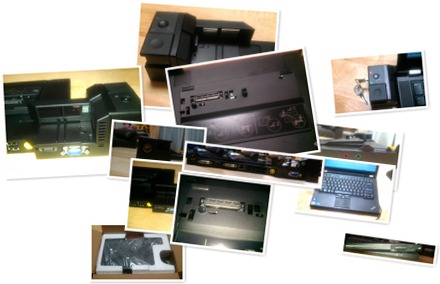
    今月行われたLenovo直営ショップの周辺機器35%オフセールのときにThinkPad ミニ・ドック・プラス・シリーズ3 170W(433830J)を購入しましたのでレビューをしてみます。

    感想は、「拡張性、最高&ACアダプタでかすぎるだろ!」です。


    2012.07.20 傾斜とティスプレイの開き具合の写真を追加しました。

    なお、現在はUSB3.0版のミニ・ドック・プラス3も発売されていますのでチェックしてみてくださいね!

    商品ギャラリー

    思ったよりもしっかりした作り

    ミニ・ドック・プラス3はプラスチック素材ですが、しっかりとした作りです。

    歪みもなく、ある程度の重さがありますし、本体を取り付けて強めに打鍵してもガタつきはありません。

    本体を取り付けて奥のほうに強く押すと滑ってしまいます。

    そのときは、滑り止め用マットなどを用意しておくといいかもしれませんね。

    拡張性は抜群!

    ちょっとボケた感があるパノラマ写真ですが、見ていただいたとおりミニ・ドック・プラス3を導入すると拡張性が一気に上がります。

    左からDポート→DVI→Dポート→DVI→LAN→USB2.0x6→電源ポート→eSATA→D-SUBとなっています。

    本体のThinkPad T420の奥側(電源ポートがある面)にUSBポートは1箇所しかないので、据え置きメインで使うのでミニ・ドック・プラス3の仕様は個人的に嬉しい!

    PANO_20111222_171259

    あと、ThinkPadミニ・ドック・プラス3はマイク端子とスピーカー端子が別々になっています。

    本体は上記端子はコンボ仕様なので、この点で困っている人はうれしい作りだと思います。

    170Wのアダプタってこんなにデカイの?

    ThinkPad T420に付属していた90WのACアダプタと比べるとデカすぎです。

    重さを計測してみたところ、90Wが238g、170Wが594g。倍以上ですので持ち運び無理です!

    IMAG0294 IMAG0302 IMAG0303

    電源ポート用ジャックですが、90Wと若干異なっています。

    左が90W、右が170Wです。170WのACアダプタを該当しないパソコンに誤って差し込まないための対策でしょう。

    試しにThinkPadミニ・ドック・プラス3にT420付属の90Wを差し込んでみましたが、普通に使えています。

    IMAG0301

    適度な傾斜がいい

    先日購入したLenovo ノートブックスタンド S1801を購入してみたはかなりの傾斜で、これはこれでよかったです。

    かたや、ThinkPadミニ・ドック・プラス3は奥が2cm程度高くなるくらいの傾斜です。

    2012-07-20 17.48.16

    排熱処理は微妙

    ThinkPad T420左側面上部からの排熱がイジェクト部分に当たって結構熱くなります。

    排熱用のスリットがイジェクト部分周りにありますが、ファンがついている訳ではないので微妙・・・

    今の時期は寒いのでいいんですが、夏場はどうなんだろうか。

    ちょっと不安ではありますが、まずは使い続けてみます。

    本体取付直後、液晶ディスプレイの輝度変更がうまくいかない

    ThinkPadミニ・ドック・プラス3に本体を外す→取り付けるの動作を行い、すぐにFn+Home or Fn+Endによる液晶ディスプレイの輝度変更を行うとすぐには動作しません。

    少し時間をおいてThinkPadミニ・ドック・プラス3のデバイス認識が終わってから※じゃないと変更ができない感じです。

    ※デバイス認識はデュデュといった感じの音がします。

    予想は、外部ディスプレイポート(DVIx2+DPx2)のデバイス認識のからみだと思います。

    プライマリディスプレイが本体だよ!とOSが認識してからじゃないと輝度変更ができない、というのが自分の予想です。

    結果、買ってよかった~

    今まで本体に据え置きのスピーカやワイヤレスマウスのドングル、スマートフォンのリンク・充電ケーブルなどをつけていました。

    他のところにノートパソコンを持って行こうとすると、いちいちケーブルを外す行為が面倒くさい・・・

    また、接続するデバイスをいちいち選定しないといけない・・・

    こういった悩みを一気に解消してくれるのがThinkPadミニ・ドック・プラス3です。

    正直、15,000~7,000円もするのでどうかと思いましたが買ってよかった!

    幸い、35%オフセールで購入できたので1万円ちょっとでしたので尚うれしい!!

    購入しようかどうか迷っている方に参考になればと思います。


    ThinkPad USB 3.0ミニ・ドック プラス シリーズ 3 - 90W

    ThinkPad USB 3.0 ドック

    スポンサーリンク