
先日からWindows Home Server 2011を使用していますが、Windows2008R2などに比べて仕様に制限がありました。
分かるまでに結構時間がかかったので、今後困らないためにメモしておきます。
2012.03.03 アンチウィルス項目を修正しました。
2012.03.30 記事全体を修正しました。
2012.10.03 アンチウィルス項目を修正しました。
2013.01.19 コンシューマOSをバックアップする時の注意点を追加しました。
2013.05.22 GPTを含むUEFIベースのパソコンのバックアップをサポートするHotfixに関する内容を追加しました。
2014.01.16 アンチウィルス項目を追記しました。
Windows Home Server 2011とは
Windows Home Server 2011(以後WHS2011)は、製品名から分かる通り「家庭向けサーバOS」です。
マイクロソフトのサーバOS「
Windows Server 2008 R2」がベースになっており、Windows 7や8等の個人向けOSではありません。
WHS2011をインストールし、少しの設定を行う事で
- ファイル サーバ
- クライアントPCのバックアップ、および、リストア
- インターネット上からのリモート アクセス
- サーバ、および、クライアントPCの監視
等の機能が使えます。
マイクロソフトから、「WHS2011の使い倒し術」というPDFファイルが提供されています。
物理メモリの上限は8GB

サーバOSなので上限なしかと思いきや、
仕様により最大8GBまでとなっています。
64bitOSですので、8GB以上搭載してRAMディスクに!という考え方はできません。
※2011.12.22追記
BUFFALO製RAMDISKが使えるとのコメントをいただきました。
サポート外のことですので自己責任でやってみてください。
インストールHDDは160GB以上の容量が必要
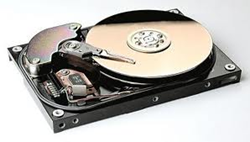 160GB未満のHDD・SSDへの通常インストールは仕様上できません。
ただし、USBメモリやDVD-Rなどからの
オートインストールを行うことで
160GB未満のHDD・SSDへインストール可能です。
160GB未満にWHS2011をインストール方法は「
鳩の谷の街へ ようこそ」さんの記事を参照してください。
TechNet版 WHS2011 の cfg.ini について。
2TB以上のHDDは2TB+αで分割

WHS2011はGPTディスクをサポートしていますので、2.5TBや3TBのHDDを使用することができますが、MBRディスクの場合は2TB+αとパーティションが分割されますので覚えておきましょう。

GPTディスクへ変換することで1パーティションに2TB以上を割り当てる事は可能ですが、自己責任の下で操作および運用を行ってください。
WHS2011で採用されているVHDの仕様により、バックアップの最大容量は2TBです。バックアップ要HDDに2TB以上のHDDを割り当てたとしても使用されるのは2TBまでです。

WHS本体を含むバックアップは専用HDDが必要

ダッシュボードから行うWHS本体のバックアップは、専用HDDの割り当てが要求されます。
バックアップ可能な最大容量は2TBです。
2TBの制限は、VHD(Virtual Hard Disk)の仕様が最大2TBのためです。
※Windows Server 2012からはVHDXを採用しており、最大64TBとなっていますので、ディスク容量の制限はほぼ無しといえます。
なお、HDDを準備できない、かつ、WHS本体のバックアップだけ行えればいい!という場合は、OS標準のバックアップ機能を使いましょう。
この方法だと、任意のHDD上に作成されます。
フォルダ名はWindowsImageBackupになります。
任意のHDD上にバックアップをしたい場合は、バックアップスケジュールを作成するときに「ボリュームにバックアップする」の項目を選択しましょう。


バックアップHDDはベーシックディスクのみ

バックアップHDDの選択一欄では、ダイナミックディスクのHDDは表示されません。
必ずベーシックディスクにしましょう。
無料DDNSにはMS Liveアカウントが必要

TechNet版でも
***.homeserver.comというDDNSを無料でもらえます。
固定IPアドレスを取得していない方でも外部からリモートアクセスできるようになります。
ただし、2点気をつけて下さい。
- 利用するには、MS Liveアカウント(現Microsoft アカウント)が必要である
- リモートアクセスは、TCP80、443を使用するのでルータの設定が必要である
クライアントOSとして使うのはライセンス違反?
 鳩の谷の街へようこそ
さんのブログにも書いていますが、
WHS2011はサーバOSであってクライアントOSではありません。
実際にクライアントOSとして使うことは可能ですが、MSのライセンス条項(EULA)を守るようにしましょう。
なお、WHS2011はサーバOSであるため
- アンチウィルスソフトや一部アプリが使えない
- ダッシュボード以外からOSの機能を設定するとWHS2011の機能に影響する
等の問題が出てきます。
サーバ機能を使わない場合は、Windows7 HomePremiumやWindows 8を使ったほうが無難、かつ、安定稼働が出来ます。
Drive Extenderは廃止

WHS2011からDrive Extender(DE)※が廃止されています。
※
サイズが異なる複数のハードディスクドライブ(HDD)を1つの仮想HDDにまとめて、ストレージの総容量を増やす機能です。
サードパーティの仮想ストレージ ソフトウェアを数個テストしてみましたが、個人的には
VVAULTが一番使いやすいです。
現在はv2.0がリリースされ、ダッシュボード上から操作できるができるのでオススメです。
使用感や注意点をまとめた記事を書いていますので、気になる方は見てください。
ストレージ仮想化「VVAULT」使ってみました
VVAULTとWindows Serverバックアップを使用する時の注意事項※修正しました
DEアプリの比較は
薩摩藩中仙道蕨宿別邸さんの
DE代替ソリューションの直近の動きという記事がありましたので、検討する方にはうってつけの記事です。
コンシューマ向けアンチウィルスソフトはほとんど使えない!

※2014.01.16 修正
WHS2011はサーバOSのため、コンシューマ向けアンチウィルスソフトはほぼ使えません。
現在インストールすることができるフリーのアンチウィルスをまとめておきました。
WHS2011にインストールできるセキュリティソフトをまとめてみた
WHS2011 Comodo AntiVirusが使えなくなった-ClamAVへ移行-
WHS2011上でJustインターネットセキュリティが動作 ※2013年末で提供が終了されました
App:: Windows2003で使えるAntiVirus(Comode AntiVirus)
WHS2011 ESET NOD32 アンチウィルス 2014の導入とv4.2からの移行手順
NOD32は動作対象に入っているので、有償アンチウィルスが好きな方はこれを選びといいかもしれません。
無料アンチウィルスの場合、自分の場合はcomodo一択ですね。
実のところ、Windows2003や2008R2でも使えるのでサーバOSの場合はこればかり使っています。
リアルタイム監視する事を考えると、これ以外知らないのもあるんですが・・・
※Comodo Internet Securityの日本語化パッチは日本語化らしきもの(旧ファイル置き場)さんのところにあります。

※2013.05.22 追加分
2013年2月下旬、GPTを含むUEFIベースのパソコンのバックアップをサポートするHotfix「KB2781272」がリリースされました。
詳しくは下記リンクの記事を読んでみてください。
WHS2011 GPTを含むUEFIベースのパソコンのバックアップをサポートするHotfix「KB2781272」がリリースされました
※2013.01.19 追加分
Technetフォーラムでも回答していますが、WHS2011コネクタをインストールしたコンシューマOS(Windows 7/8等)のバックアップを行う際、注意点があります。
お使いのパソコンが
UEFIブート GPTフォーマット
の場合、クライアントのバックアップが正常に完了しません。
なお、WHS2011のオンラインヘルプ(英語)にもGPTフォーマットは対応していません!と明記されています。
http://technet.microsoft.com/ja-jp/library/release-notes-2.aspx
比較的新しいメーカ製パソコンを買ってきた場合は、上記条件に当てはまる可能性が高いと思われますので、バックアップができない・・・というときは、ご自分の設定がどうなっているか確認しましょう。

余談1:USBメモリからOSをインストールする方法

USBブートでOSをインストールする簡単な方法をメモしておきます。
インストールには8GB以上をオススメします!
MSが提供しているツールを使用
Windows7 USB/DVDダウンロードツールをダウンロードし、ISO形式のWHS2011を指定、USBブートできる状態にします。
USBメモリ会社の専用ツールを使用
例として、A-DATAの
OStoGOというツールを使えば可能です。


 2011年7月から利用している国産DE(Drive Extender)「VVAULT」のメジャー・アップデート v6.1.2が本日リリースされました。


