Open Live Writer からBloggerへ投稿できるようになりました
Open Live Writerは.NET Foundationの1プロジェクトで、WordPressやMovalble Type、Bloggerなどの主要ブログに記事を投稿するアプリケーションです。
先日までBloggerは認証エラーにより接続できませんでしたが、今日試したところ認証できるようになりました。
旧来からあるWindows Live WriterはOAuth 2.0をサポートしないため使い続ける事が出来ません、Blogger ユーザーはOpen Live Writerへ切り替えを検討してみましょう。
なお、ローカライズ(日本語対応)されていませんが見た目はWindows Live Writerと同じなので使い方で迷う事はないと思われます。
Google 2段階認証プロセス後、Live Writer/WordからBloggerへ記事を投稿する方法
今頃になってGoogle 2段階認証プロセスを行いましたが、予想どおりWindows Live Writer 2012からBloggerへ記事を投稿する事が出来ませんでした。
今回は、Google 2段階認証プロセス後、Live WriterからBloggerへ記事を投稿する方法をメモ。
なお、Surface 2のWord 2013 RTからも同様の手順で投稿出来るようになります。
Windows Live Writer 2012の場合
- Gmail等右上のアイコンをクリック、[Google アカウント]ページへ移動
- [セキュリティ]タブをクリック
- [パスワード]→[アプリのパスワード]の[設定]リンクをクリック
- テキストボックスにアプリケーション名を入力し、[パスワードを生成]ボタンをクリック
- 画面中央部のパスワードをメモ
- Windows Live Writer 2012の[投稿]ボタンをクリック、[パスワード]のテキストボックスにメモしたパスワードを入力
Wordの場合
Surface 2のWord 2013 RTでの設定になります。
画面左上の[アカウントの管理]からパスワードを変更すると投稿できるようになります。
Windows 8.1 Windows Live Writer 2012からBloggerへポストする際の注意点
Windows Live Writer 2012はWindows 8まで問題なく使えていましたが、Windows 8.1で使用すると記事の投稿が出来ない現象が発生しました。
今回は、Windows 8.1にインストールしたWindows Live Writer 2012からBloggerへポストする際の注意点をメモ。
本現象、ほかの方も発生してるのかな・・・
画像付記事はタイムアウトし、投稿が出来ない
テキストのみの記事は問題なく投稿できます。しかし、本文中に画像を貼り付けた場合は延々と待たされた挙句、タイムアウトを起こします。
この現象は下書きの投稿でも発生します。
互換モードで対処可能です
よくある手ですが、この現象は「アプリケーションの互換モード」を設定することで対処可能です。- 下記パスへ移動
C:\Program Files (x86)\Windows Live\Writer - WindowsLiveWriter.exeの[プロパティ]を開く
- [互換性]タブを開き、[互換モード]を[Windows 7]に変更
余談:Windows Essentials 2014はリリースされるんですかね?
Windows Live Writer 2012はWindows Essentials 2012に含まれる1アプリケーションです。そのWindows Essentials 2012のシステム要件を見ると、OSはWindows 7 / 8 / 2008 R2となっており、Windows 8.1は対象外です。
対象外のため、今回の設定を施す必要があるのはしょうがない事かなと。
個人的には、Windows 8.1に正式対応したWindows Essentials (2014?)のリリース、そして、Windows RT版が出てほしいな~と淡い期待をしております。
Windows 8.1 RTM .NET Framework 3.5を有効にする~GUI編
Windows 8.1 RTMの.NET Frameworkは4.5 Advanced Servicesのみ有効化されています。
.NET 2.0、3.0、3.5は初期構成では無効になっています。
これが原因で、Windows Live Writer 2012等.NET Framework 2.0、3.0、3.5が必須なソフトウェアを起動すると
お使いのPCにあるアプリには、Windows の次の機能が必要です:という画面が表示されます。
.NET Framework 3.5 (.NET 2.0 および 3.0 を含む)
上記画面の
この機能をインストールするをクリックすると.NET Framework 3.5がインストールされます。
[Windows の機能の有効化または無効化]から設定できます
一般的には、[コントロール パネル]から有効でしょう。手順は簡単です。- チャームから、[コントロール パネル]を起動
- [プログラム]をクリック
- [Windows の機能の有効化または無効化]をクリック
- [.NET Framework 3.5]にチェックをいれ、[OK]ボタンをクリック
Windows 8.1 RTM .NET Framework 3.5を有効にする~PowerShell編
Windows Live Writer タイトルがリンクになり、本文の入力が出来ない現象
飛行機内でブログ記事を編集中、初めて見るエラーに遭遇したのでメモ。
環境
- Windows 8 64bit(無印)
- Windows Live Writer 2012(WLW)
- オフラインでWLWを使用
- Googleのブログサービス「Blogger」を使用
- 記事の文中に、PowerPoint Web Appのコードを埋め込む
現象
- 下書きを起動、タイトル部がリンクになり修正ができない
- タイトル部をクリックするとIEが起動し、ブログのトップページが表示される
- 本文にカーソルを合わせるも編集できない
また、IMEがアクティブにならない - タイトル部や本文を範囲指定し、Ctrl+Cを押すとApplication Errorが発生する事が稀にある
- タイトル部および本文の修正は[ソース]タブから可能
※WLWの意味をなしてませんね・・・
原因と対処法
こちらで色々テストした結果、
- オフライン状態であること
- iframeタグを使用していること
の条件に合致すると今回の現象が発生しました。
Windows 7 64bit + WLWの環境でも同現象が発生しています。
肝心の原因ですが、答えはログに書いてありました。
C:\Users\ユーザ名\AppData\Local\Windows Live Writer\Windows Live Writer.log
ログを見る限り、名前解決が出来ない事が原因で各種エラーが発生しています。
対処法という対処法ではありませんが、こんなやり方で一時凌ぎが出来ます。
- iframeタグを埋め込む場合は、インターネットにつながった状態でWLWを使用する
- オフラインで編集する場合は、先に文面を作成し、オンラインになり次第iframeタグを埋め込み
WLWはインターネットにつながっているのが前提と言われればそれまでですが、急にこの現象に遭遇すればパニックになるやもしれませんね。
さて、マイクロソフトにフィードバックした方がいいのかな???
追伸 Live製品の今後ってどうなるんだろうか・・・
Windows Essentialsのダウンロードリンクが修正されました!
先日投稿した記事「Windows Essentialsのダウンロードリンクが2011版のようです」ですが、ダウンロードリンクのLinkIdが変更されていました。
マイクロソフトさん、修正ありがとうございます。
今日から安心してWindows Essentialsがインストールできますね!
Windows Essentialsのダウンロードサイト
http://windows.microsoft.com/ja-jp/windows-live/essentials-home
Windows Essentialsのダウンロードリンクが2011版のようです
新規パソコンにWindows Essentials 2012をインストールするため、Windows Essentialsのトップページにある「今すぐダウンロード」リンクをクリックしたところWindows Live Essentials 2011がダウンロードされてしました。
新しいデザインへ移行したためなんでしょうかね?
Windows Live Essentials 2011がダウンロードされる箇所
今まで見た事がない新しいデザインのWindows Essentialsのトップページ(http://windows.microsoft.com/ja-jp/windows-live/essentials-home)にある[今すぐダウンロード]をクリックすると、前バージョンであるWindows Live Essentials 2011がダウンロードされてしまいます。
下記は以前のトップページ(http://windows.microsoft.com/ja-jp/windows-live/essentials-other-programs)です。
各ページのダウンロードリンクを比べると
- 現在のトップページ
http://go.microsoft.com/fwlink/?LinkID=255474
その他プログラムのページ
http://go.microsoft.com/fwlink/?LinkID=255475
と違いがあることが分かります。
後日修正されると思いますが、早く修正されるといいですね。
WindowsLiveWriter Windows8Pro上で本文に日本語が入力できない現象
Windows8 RTM版でも確認できていましたが、Windows8 Proでも同じ現象があったのでご紹介。
現象
Windows8にインストールされているWindows Live Writerの本文に日本語を入力しようとすると英数字しか入力できない。
「IMEは無効」状態のため、入力方法の切り替えは一切受け付けない。
なお、Microsoft IME、Google IMEどちらも同じ現象。
調べてみると、にーまるどっとこむ。さんもRTM版で同現象を報告されていますね。
対処方法
にーまるどっとこむ。さんと全く同じ内容になります。
WLW テーマ更新後のレイアウトを強制変更する方法
先日ブログデザインを変更したのですが、WLWのテーマを更新しました。
更新したことでWindows Live Writer(WLW)のデザインレイアウトに悪影響が出てしまいました。
記事を書くことはできますが、書きにくい状況になってしまったのでその影響を取り除くため、WLWのレイアウトファイルを強制変更して対応しました。
原因:トップページのReadMore機能変更
先日トップページの自動ReadMore機能を変更した際、スニペットの画像と文面の横幅を指定するスタイルシート(CSS)を指定しました。
このスタイルがWLWにも波及したため、下記画像のように右側にスペースが入るようになってしまいました。
調査:テンプレートファイルを探す
色々調べてみたところ、WLWのテンプレートファイルがUserフォルダ配下にあることを発見しました。
C:\Users\ユーザ名\AppData\Roaming\Windows Live Writer\blogtemplates\xxxxxxxx
編集用ファイルindex.htmのスタイルを編集
テンプレートフォルダ内にindex.htmがあります。
このファイルは編集用ファイルで、ブラウザで開くと上記画像のように表示されます。
次にindex.htmをエディタで開き、スタイルシートを変更します。
私の場合、下記CSSを無効化しました。
余談:index[1].htmはプレビュー用
テンプレートフォルダにはindex.htm以外にindex[1].htmというファイルがあります。
これはWebプレビュー用で使用するテンプレートファイルです。
今回調べてみて思ったのが、WLWは良くできてますね。
私もこんなソフトウェア作ってみたいな・・・
WLW C#でプラグインを開発するときは.Net Frameworkのバージョンに気をつけましょう
Windows Live Writer(WLW)のプラグインを作ってみようと思い、現在C#で開発を行なっています。
実際にDLLを作成しWLWにロードさせてみましたが全く認識しない・・・
原因はビルドするときの.Net Frameworkのバージョンによるものでしたのでメモしておきます。
同じ事をしようと思っている人は是非設定を変更してくださいね。
.Net Framework v4でビルド→WLWは認識しません
Visual C# 2010 Expressのデフォルト設定では対象のフレームワーク欄は.Net Framework v4になっています。
デフォルト設定でビルドするとDLLは出来ますが、WLWでは全く認識しません。
WLWが認識したバージョンは2.0、3.0、3.5
数日原因が分からず右往左往してましたが、マシンのセットアップするときに.Net Framework 3.5は下位互換(2.0/3.0)だったことををふと思い出しました。
試しに対象のフレームワーク欄を.Net Framework 2.0に変更しテストプログラムをビルド、WLWでロードしたところプラグインが動作しました。
なお、.Net Framework 3.0と3.5でビルドしてもプラグインは認識します。
.Net Framework 3.5 Client Profileはビルド時にエラー
.Net Framework 3.5 Client Profileはビルドする時に下記のエラーでダメ。
改めて.Net Frameworkのバージョンを勉強してみる
@ITさんの.NET Frameworkのバージョンを整理するという記事をみて改めて勉強してみました。
下記画像を見れば書くバージョンの互換性がひと目でわかりますね。
.Net Framework 2.0でビルドすると2.0/3.0/3.5の環境で動作、
.Net Framework 3.0でビルドすると3.0/3.5の環境で動作するようです。
プラグインは.Net Framework 2.0を選択すべし?
海外サイト記事How to create a Windows Live writer plugin using C# Part 1にもしっかり書かれていますね。
you are selecting the target framework as .Net 2.0, otherwise it may not works.
今度から開発は.Net Framework2.0に固定して行いたいと思います。
いや~久しぶりにハマったな・・・
WLW Amazonアソシエイトプラグインの商品検索が失敗する
Windows Live Writerを使ってBloggerの記事を書いてますが、Amazonアソシエイトへのリンクを簡単に貼り付けられるプラグインを発見。
Windows Live Writer Plug-insのサイトからダウンロード→インストールしたところエラーが発生し、全く使えない・・・
エラーが発生する原因はバージョンによるものでしたのでメモしておきます。
Windows Live Writer Plug-insのバージョンは古い
Windows Live Writer Plug-insのサイトに登録されているバージョンは1.4.2。
インストールはうまくいきましたが、プラグインを起動し検索をかけるとエラーが・・・
エラーが発生する環境は下記の通りです。
- OS:Windows7 Ultimate 64bit
- WLW:Version2011(Build 15.4.3538.513)
開発者のサイトから最新バージョン1.4.4をインストール
開発者ぢさんのサイトcagylogicに最新バージョン1.4.4がリリースされています。
検索でエラーがでる方は旧バージョンをアンインストールしてから最新バージョンをインストールしましょう。
Windows Live Writer おすすめプラグイン
使い始めたばかりですが、結構いいですね~
プラグインもしっかり準備されているので、おすすめどころをメモしておきます。
プラグインはいろいろあるんですが、各プラグインの説明ページにスナップショットがあるといいんだけどな・・・
Code Snippet plugin for Windows Live Writer
Code Snippet plugin for Windows Live Writerは、C#やHTMLなどのコードを挿入するためのプラグイン。↓は実際に使ったものです。
1: <html>
2: <head>
3: <title>ホニャララ</title>
4: </head>
5: <body>
6: ニャラララ
7: </body>
8: </html>
Polaroid Picture
Polaroid Pictureは、ポラロイドカメラのような装飾を施すことができるプラグイン。画像を回転させたり、コーナーをいれたり、文字をいれたりもできます。
Photoshopでこれをやろうとすると、スクリプトを組まないと結構時間がかかりそうな気がします。
Table Plugin
Table Pluginは、HTMLのテーブルタグを挿入できるプラグイン。表を挿入するだけならWindows Live Writerに実装されていますが、このプラグインは背景にが蔵を入れたり、色などの装飾ができます。
ちょっと凝ったテーブルにしたい場合に使えそうですね。
Web Thumbnail
※2012.01.03追加Web Thumbnailは、Webサイトのスナップショットを取ることができるプラグイン。
記事を参照した際に、ブログ紹介をわかりやすくする手段としてつかえそうですね。
Picasa Image Plugin
Picasa Image Pluginは、Picasaに登録している画像を呼び出すことができます。以前掲載した画像を再利用したいときにいいですね。
ただし、リストに表示される画像がちょっと小さいのがたまにきず・・・
Text Template
※2012.01.03追加テキストやHTMLなどテンプレート化したい内容があれば、このText Templateが便利!
特殊な段組やテーブルなどを登録しておき、必要なときに呼び出せるのでHTMLをいちいちコピペする必要はありません。
また、テンプレートはXMLファイルとして保存されているので他マシンで使うときも楽チンです。
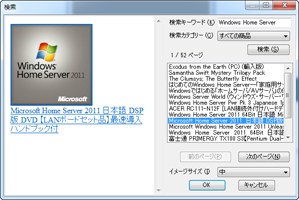
Amazon アソシエイト プラグイン
※2012.02.21追加Amazonアソシエイトのリンクを掲載するときに非常に便利です。
開発者のサイトに最新バージョン1.4.4がリリースされているのでそちらを使いましょう。
番外編:WLWDownloader
※2012.02.26 追記WLWDownloaderはプラグインではありませんが、ご紹介。
過去記事のURLをhttpからwlwに変更するだけでWindows Live Writerが起動し、該当の記事を簡単に修正できます。
個人的には気に入っているのですが、どうもブラウザを選ぶみたいです。
試した限り、FirefoxはOKで、IE・Chrome系はダメなようです。
これ以外にオススメがあれば教えて欲しいですね~!
Windows Live WriterからBloggerへ予約投稿する
タイトルのとおり、Windows Live WriterからBloggerへ予約投稿が可能なのを今知ったのでメモしておきます。
これ、楽チンですね。
予約投稿のやり方
- Windows Live Writer画面右の日時欄から好きな日時を指定する
- 予約されているかを念のためBloggerで確認
予約されていれば、Bloggerの管理画面にスケジュール済み一覧が表示されます。
ある日に記事を複数本書いて、自動的に一日一回投稿する形がこれで出来ます。
